
SplněnoDone 0 / 12
 1
Stáhni si balíčekDownload the package
- Klikni na balíček dole. Je to jeden soubor – archiv ZIP.Click the package below. It's one file – a ZIP archive.
- Počítač ho uloží do složky Stažené.The computer saves it to the Downloads folder.
 Tapeta felbiTECHfelbiTECH wallpapertapeta-felbitech.png
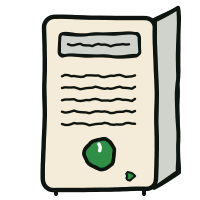 PočítačComputerpocitac.png
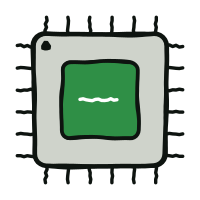 ProcesorProcessorprocesor.png
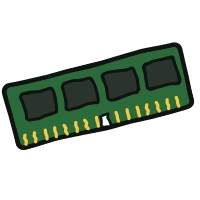 Paměť RAMRAM memorypamet.png
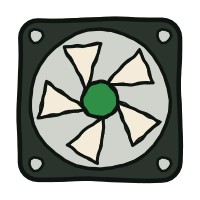 VětrákFanvetrak.png
 Tajná zprávaSecret messagetajna-zprava.txtPřejmenuj měRename meprejmenuj-me.txtSmaž měDelete mesmaz-me.txt
 2
Najdi hoFind it
- Otevři aplikaci Soubory (šuplík vlevo v liště).Open the Files app (the drawer in the left bar).
- Vlevo klikni na Stažené.Click Downloads on the left.
- Otevři Průzkumník souborů (žlutá složka dole v liště).Open File Explorer (the yellow folder in the taskbar).
- Vlevo klikni na Stažené soubory.Click Downloads on the left.
Vidíš mise-felbitech.zip? Hurá!Can you see mise-felbitech.zip? Hooray!
 3
Rozbal balíčekUnpack the package
- Archiv je jako zavřený kufr: soubory jsou uvnitř, ale nejdřív ho musíš otevřít.An archive is like a packed suitcase: the files are inside, but first you have to open it.
- Klikni na mise-felbitech.zip pravým tlačítkem → Rozbalit.Right-click mise-felbitech.zip → Extract.
- Klikni na mise-felbitech.zip pravým tlačítkem → Extrahovat vše… → Extrahovat.Right-click mise-felbitech.zip → Extract All… → Extract.
Objeví se složka mise-felbitech. Otevři ji – je v ní osm souborů.A folder called mise-felbitech appears. Open it – there are eight files inside.
 4
Udělej si složku na plošeMake a folder on the desktop
- Klikni pravým tlačítkem na prázdnou plochu → Nová složka…Right-click an empty spot on the desktop → New Folder…
- Klikni pravým tlačítkem na prázdnou plochu → Nový → Složka.Right-click an empty spot on the desktop → New → Folder.
- Napiš do ní své jméno a zmáčkni Enter.Type your name and press Enter.
 5
Přestěhuj souboryMove the files
- Chyť soubor ve složce mise-felbitech myší, drž tlačítko a táhni ho na svou složku na ploše. Pak pusť.Grab a file in the mise-felbitech folder with the mouse, hold the button and drag it onto your desktop folder. Then let go.
- Přestěhuj všech osm.Move all eight.
Fígl: drž Ctrl a klikej – označíš víc souborů najednou.Trick: hold Ctrl and click – you select several files at once.
 6
Přejmenuj souborRename a file
- Ve své složce najdi soubor prejmenuj-me.txt.In your folder, find the file prejmenuj-me.txt.
- Klikni na něj pravým tlačítkem → Přejmenovat… (nebo zmáčkni F2).Right-click it → Rename… (or press F2).
- Klikni na něj a zmáčkni F2 (nebo pravé tlačítko → Přejmenovat).Click it and press F2 (or right-click → Rename).
- Napiš své jméno a zmáčkni Enter. Konec .txt nech být!Type your name and press Enter. Leave the .txt ending alone!
- 7
Rozlušti tajnou zprávuCrack the secret message
- Otevři tajna-zprava.txt dvojklikem.Double-click tajna-zprava.txt to open it.
- Otevře se v Textovém editoru.It opens in Text Editor.
- Otevře se v Poznámkovém bloku.It opens in Notepad.
- Přečti zprávu a napiš heslo na poslední řádek.Read the message and type the password on the last line.
- Ulož: Ctrl + S.Save: Ctrl + S.
 8
Změň si tapetuChange your wallpaper
- Ve své složce otevři tapeta-felbitech.png dvojklikem.In your folder, double-click tapeta-felbitech.png.
- Vpravo nahoře klikni na menu ☰ → Nastavit jako pozadí…Top right, click the menu ☰ → Set as Background…
- Ve své složce klikni na tapeta-felbitech.png pravým tlačítkem → Nastavit jako pozadí plochy.In your folder, right-click tapeta-felbitech.png → Set as desktop background.
Podívej se na plochu. Je tvoje!Look at your desktop. It's yours!
 9
Nainstaluj program na kresleníInstall a drawing program
- Program se jmenuje Pinta.The program is called Pinta.
- Otevři Centrum aplikací (oranžová taška v liště).Open App Center (the orange bag in the left bar).
- Nahoře napiš Pinta a otevři ji.Type Pinta at the top and open it.
- Klikni Instalovat. Počítač chce heslo – zavolej průvodce.Click Install. The computer asks for a password – call your guide.
- Klikni na tlačítko Stáhnout Pintu níž.Click the Download Pinta button below.
- Otevři stažený soubor a klikej Další, pak Instalovat.Open the downloaded file and click Next, then Install.
- Když Windows ukáže modré okno, zavolej průvodce.If Windows shows a blue warning window, call your guide.
 10
Nakresli obrázek a ulož hoDraw a picture and save it
- Spusť Pintu a nakresli, co chceš – třeba robota.Start Pinta and draw anything – a robot, maybe.
- Ulož: Ctrl + S. Vyber Plocha → tvoje složka.Save: Ctrl + S. Pick Desktop → your folder.
- Pojmenuj ho muj-obrazek a klikni Uložit.Name it muj-obrazek and click Save.
 11
Vyhoď a zachraňThrow away and rescue
- Soubor smaz-me.txt přetáhni do Koše.Drag the file smaz-me.txt into the Trash.
- Koš najdeš v aplikaci Soubory vlevo dole.The Trash is in the Files app, bottom left.
- Otevři Koš, klikni na soubor pravým tlačítkem → Obnovit z koše.Open the Trash, right-click the file → Restore From Trash.
- Koš je na ploše. Otevři ho dvojklikem.The Recycle Bin is on the desktop. Double-click it.
- Klikni na soubor pravým tlačítkem → Obnovit.Right-click the file → Restore.
Koš je jako koš doma: dokud ho nevysypeš, dá se z něj vylovit.The Trash works like a bin at home: until you empty it, you can fish things out.
 12
Ukaž to průvodciShow your guide
- Ukaž svou složku: obrázky, soubor se jménem, tajnou zprávu s heslem a tvůj obrázek.Show your folder: the pictures, the file with your name, the secret message with the password and your drawing.
- Za splněnou misi dostaneš razítko!A finished mission earns you a stamp!
Bonus
Pro starší: zkratky jako profíkFor older kids: shortcuts like a pro
| Ctrl + C, Ctrl + V | zkopíruj a vložcopy and paste |
| Ctrl + Z | vrať zpátky, co jsi pokazilundo what you broke |
| Alt + Tab | přepni mezi oknyswitch between windows |
| ⊞ / Super | hledej programy – napiš jméno a Entersearch for programs – type a name, then Enter |
| PrtSc | vyfoť obrazovkutake a screenshot |
Tajný vchod: TerminálSecret entrance: the Terminal
- Zmáčkni Ctrl + Alt + T. Otevře se Terminál.Press Ctrl + Alt + T. Terminal opens.
- Napiš ls Plocha a Enter. Vidíš svou složku?Type ls Plocha and Enter. Can you see your folder?
- Klikni pravým tlačítkem na Start → Terminál.Right-click Start → Terminal.
- Napiš dir Desktop a Enter. Vidíš svou složku?Type dir Desktop and Enter. Can you see your folder?